





Formel 1 mit RaceLab-Overlays schauen
Die TV-Regie entscheidet, was du siehst. RaceLab zeigt dir den Rest: Live-Rennstand, Abstände, Reifen, eine Streckenkarte und Race-Control-Meldungen, als Overlays auf deinem Bildschirm. Schau die Live-Übertragung der Formel 1 weiter, mit den RaceLab-Overlays daneben.


Warum RaceLab beim Zuschauen?
Die Übertragung folgt immer nur ein paar Autos. Deine Overlays folgen allen: jedem Abstand, jedem Stint, jeder Meldung der Race Control, sobald es passiert.
- 01
Verfolge dein eigenes Rennen
Wähle den Fahrer, der dich interessiert, und behalte seine Position, Abstände, Reifen und Rundenzeiten das ganze Rennen über im Blick, egal worauf die Kameras gerade halten.
- 02
Das ganze Rennen, nicht die Höhepunkte
Jede Position, jeder Abstand, jede Rundenzeit, jeder Reifen-Stint und jeder Boxenstopp, für jedes Auto, sobald es passiert. Du bist nie auf das beschränkt, worauf die Kameras gerade halten.
- 03
Replay-Bibliothek
Lade jede Session der laufenden Saison herunter und spiele sie mit denselben Overlays ab. Pausiere, springe zum Session-Start und lass sie in 2-, 4- oder 8-facher Geschwindigkeit laufen.
- 04
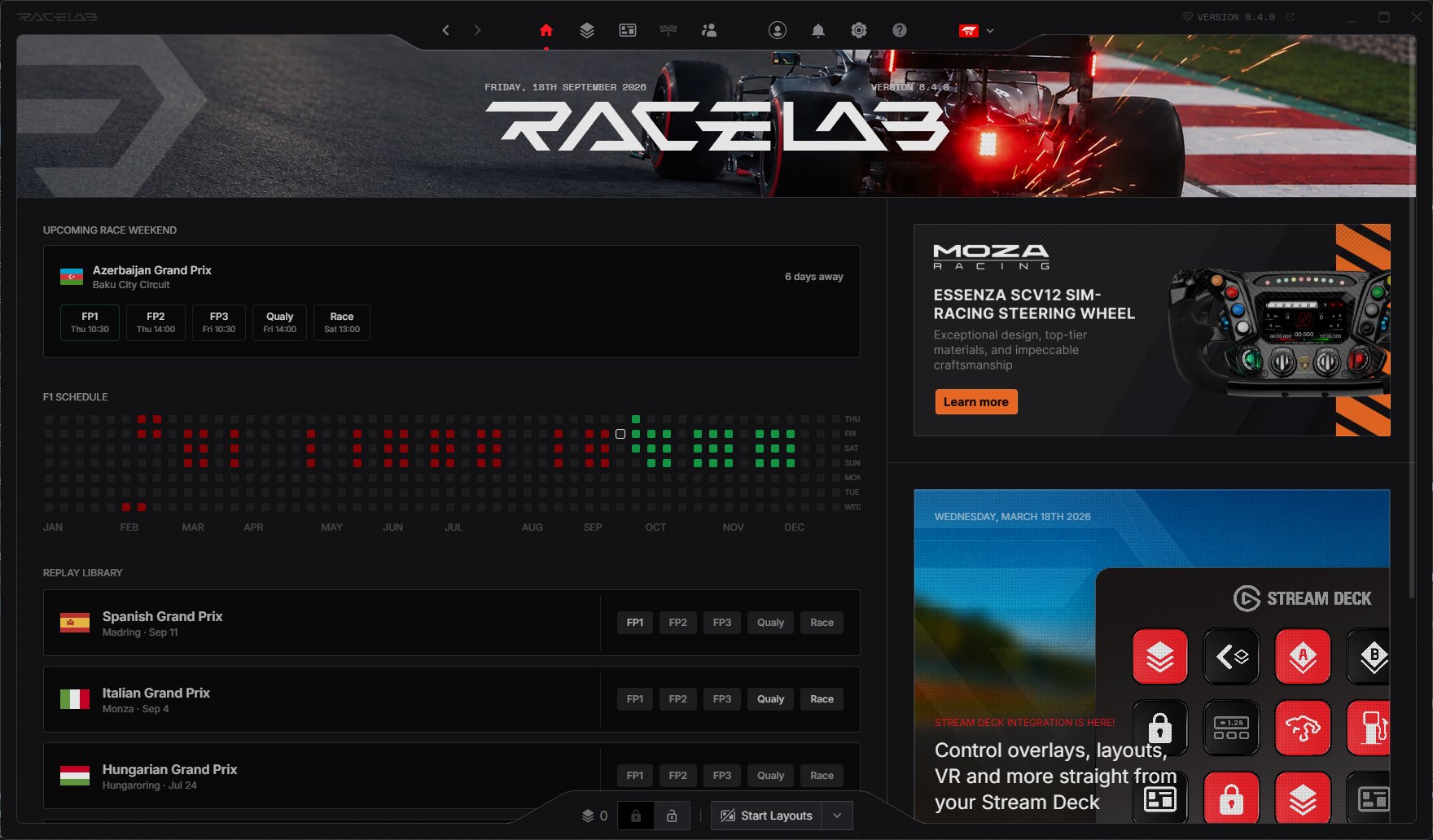
Rennwochenende auf einen Blick
Das Dashboard zeigt das anstehende Rennwochenende mit den Session-Zeiten, und sobald eine Session läuft, erscheint ein LIVE-Badge.
- 05
Anpassung bis ins Detail
Jedes Overlay hat eigene Einstellungen, Dutzende davon. Du entscheidest, was jedes einzelne zeigt, wie viel davon und wie es auf deinem Bildschirm aussieht.
- 06
Ein Bildschirm, den du selbst einrichtest
Jedes Overlay ist ein eigenes Fenster, du entscheidest also, wo es sitzt. Der Rennstand in der einen Ecke, die Streckenkarte in der anderen, und der Rest des Bildschirms bleibt frei für das Rennen.
F1-Broadcast-Modus
Overlays
01 · F1-Broadcast-Modus
Rennstand
Das komplette Klassement mit Abständen, schnellsten Runden und Reifenmischungen, direkt aus dem Timing-Feed.
- Das ganze Feld der Reihe nach, mit dem Abstand zum Führenden oder zum Vordermann
- Wer seit dem Start Plätze gewonnen oder verloren hat, auf einen Blick
- Die Reifen jedes Fahrers und die Runde seines Boxenstopps
- Zeig nur die Spalten, die dich interessieren, in deiner Reihenfolge
02 · F1-Broadcast-Modus
Relative
Die Autos rund um den Fahrer, dem du folgst, mit den Live-Abständen dazwischen. So siehst du, wer aufholt und wer davonzieht.
- Wähle einen beliebigen Fahrer und sieh genau, wer auf der Strecke um ihn herum fährt
- Sieh zu, wie Abstände in Echtzeit wachsen und schrumpfen
- Reifen, Boxenstopps und Rundenzeiten für jedes Auto im Duell
- Bestimme, wie viele Autos davor und dahinter angezeigt werden
03 · F1-Broadcast-Modus
Trend-Diagramm
Zeichnet Abstände, Positionen oder Rundenzeiten für die Autos deiner Wahl, Runde für Runde.
- Sieh zu, wie sich ein Duell entwickelt: Abstände, Positionen und Rundenzeiten, über das Rennen hinweg gezeichnet
- Folge der Spitze oder den Autos rund um deinen Lieblingsfahrer
- Sieh die Strategie in Aktion: den Undercut, den Reifenabbau, die Aufholjagd durchs Feld
- Der Name jedes Fahrers steht direkt an seiner Linie, mit dem Live-Wert daneben
04 · F1-Broadcast-Modus
Streckenkarte
Jedes Auto auf der Streckenkarte, anhand des Timing-Feeds platziert und live aktualisiert. So weißt du immer, wo die Duelle sind.
- Jedes Auto auf einer Live-Karte der Strecke, in Teamfarben
- Finde den Führenden und deinen Fahrer sofort dank eigener Markierungen
- Kurvennummern und Sektorlinien, damit du immer weißt, wo die Action ist
- Flach, von oben oder in 3D – je nachdem, was auf deinem Bildschirm am besten lesbar ist

05 · F1-Broadcast-Modus
Race Control Information
Race-Control-Meldungen, Flaggen und Untersuchungen, sobald sie bekannt gegeben werden.
- Jede Meldung der Race Control auf deinem Bildschirm, sobald sie ausgegeben wird
- Gelbe Flaggen, Safety Cars, Untersuchungen und Strafen, ohne auf die Kommentatoren zu warten
- Sieh, wie lange jede Entscheidung her ist
- Ein optionaler Ton, damit du keine Entscheidung verpasst

06 · F1-Broadcast-Modus
Datenblock
Kleine Kacheln, die jeweils einen Live-Wert deiner Wahl zeigen, etwa die hier abgebildete schnellste Runde der Session. Verteile beliebig viele davon frei auf deinem Bildschirm und bau dir deine eigene Anzeige aus dem Timing-Feed.
- Die eine Zahl, die dich interessiert, immer im Blick
- Dutzende Live-Werte zur Auswahl: schnellste Runde, verbleibende Runden, Streckentemperatur und mehr
- Platziere sie, wo du willst, in jeder Größe
- Füge beliebig viele hinzu und bau dir deine eigene Infoleiste
Was kannst du noch auf deinen Bildschirm holen?
Deutlich mehr als die sechs oben. Vergleiche zwei Fahrer im direkten Duell, zeichne Rundenzeiten als Diagramm, behalte das Wetter im Blick, sieh Flaggen, sobald sie geschwenkt werden, oder lass einen Session-Timer in der Ecke laufen. Jedes Overlay ist optional, du zeigst also nur, was du sehen willst.

H.Rennstand
Die Reihenfolge als Laufband quer über deinen Bildschirm, mit dem Abstand unter jedem Fahrer.

Flache Karte
Die ganze Runde als gerade Linie, damit du siehst, wie das Feld verteilt ist.
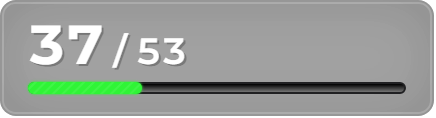
Session-Timer
Verbleibende Runden und Rennfortschritt, immer im Bild.
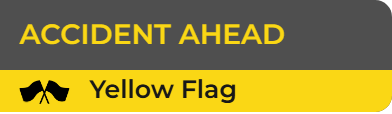
Flaggen
Ein deutliches Banner, sobald Gelb, Safety Car oder Rot kommt.

Digiflag
Die Leuchttafeln vom Streckenrand auf deinem Bildschirm: Gelb, Safety Car, Rot, Grün.
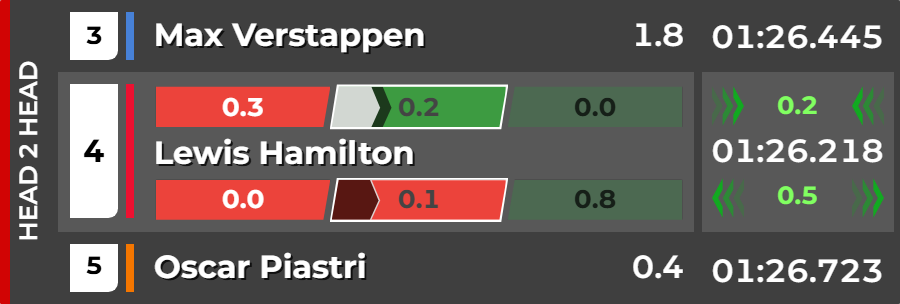
Kopf an Kopf
Dein Fahrer gegen das Auto davor und das Auto dahinter, Sektor für Sektor verglichen.
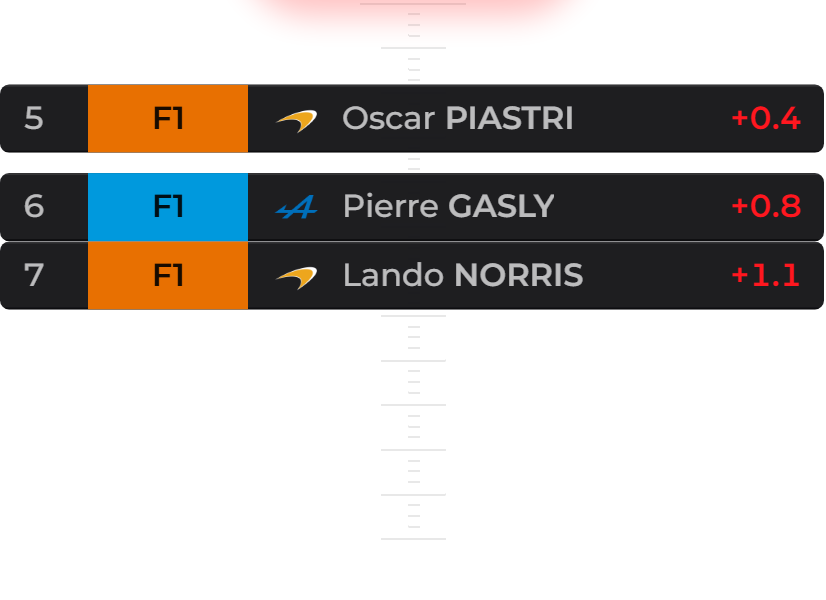
Überholalarm
Zeigt, wer von hinten auf deinen Fahrer aufschließt und wie nah er schon ist.
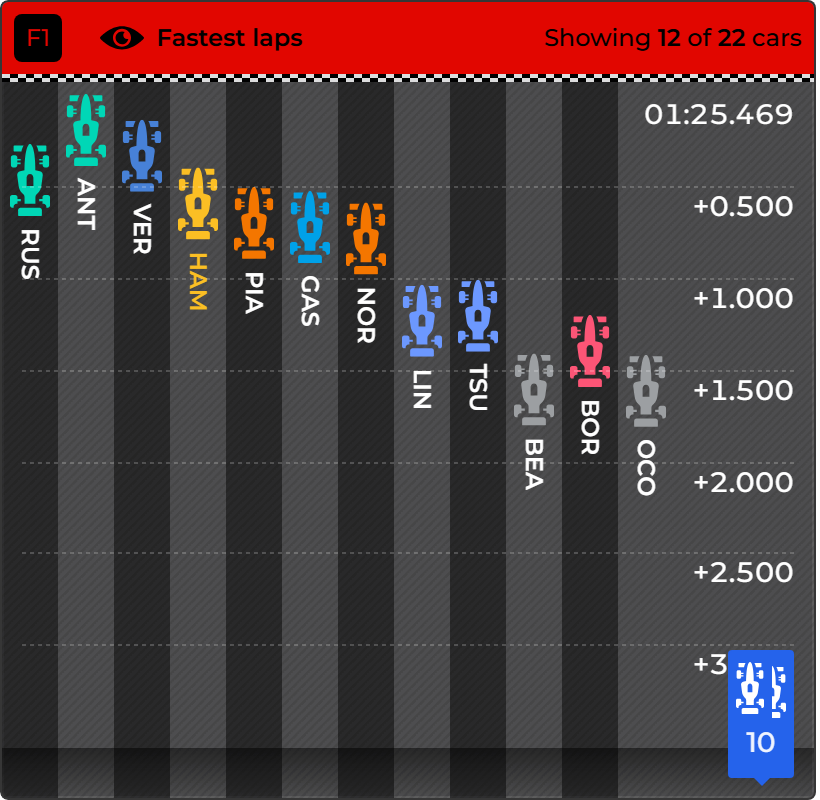
Rundenzeitspanne
Die schnellsten Runden aller Fahrer nebeneinander, damit du siehst, wer wirklich die Pace hat.
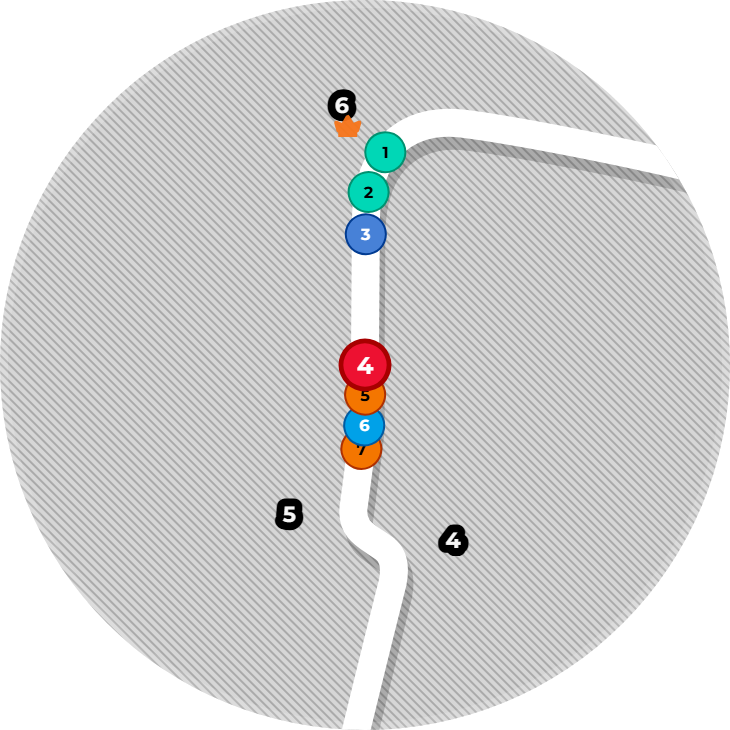
Mini-Karte
Ein Kartenausschnitt, der deinem Fahrer folgt, damit du siehst, wer direkt um ihn herum fährt.
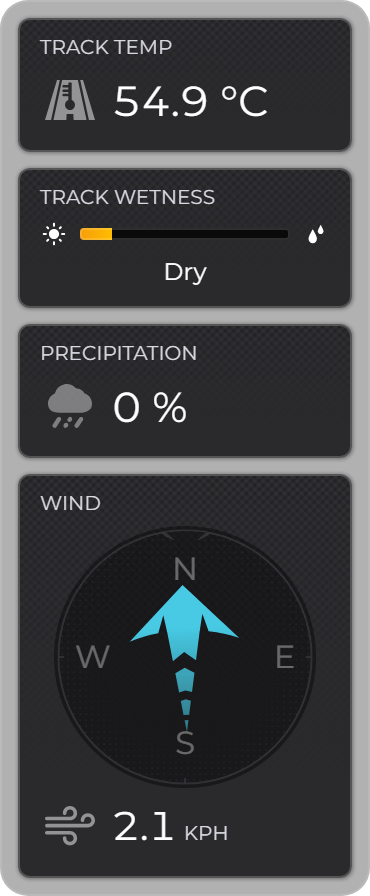
Wettermonitor
Streckentemperatur, Regen und Wind vor Ort, direkt aus dem Timing-Feed.
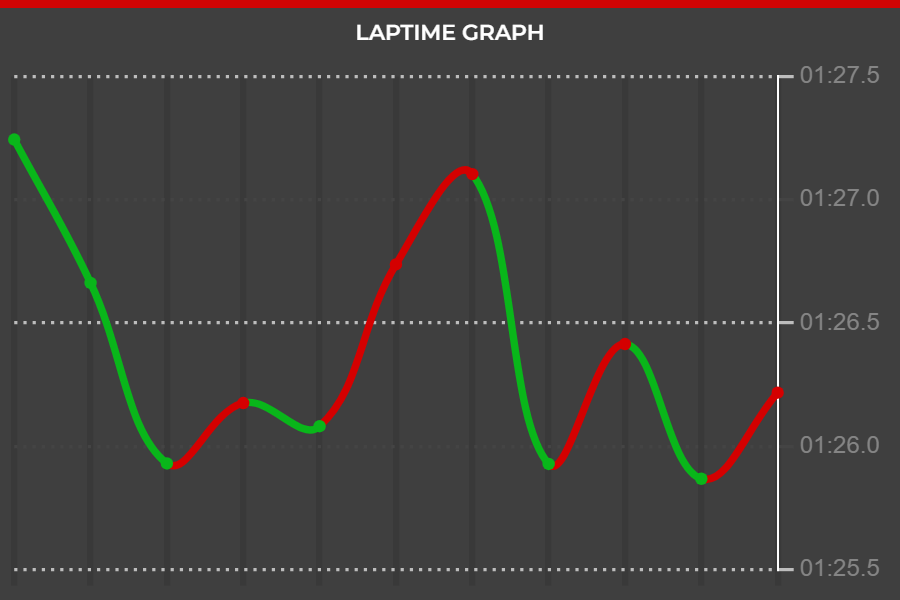
Rundenzeit-Grafik
Die Rundenzeiten eines Fahrers als Kurve, damit ein Tempoeinbruch sofort auffällt.
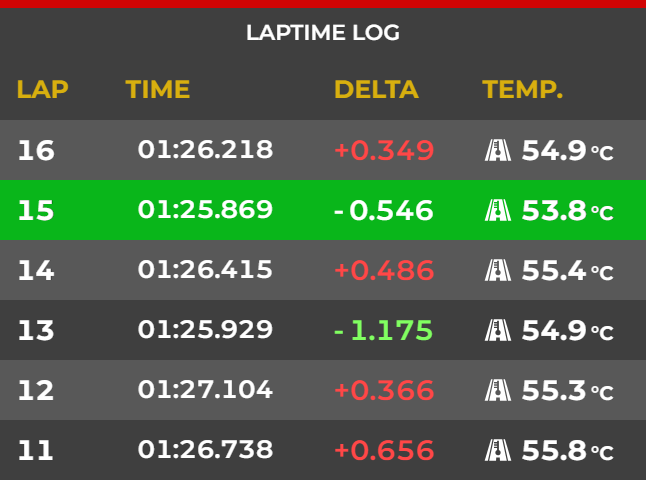
Rundenprotokoll
Jede Runde deines Fahrers, mit der Veränderung zur Runde davor.


So funktioniert es
- 01
Broadcast-Modus aktivieren
Öffne in RaceLab die Spiel-Einrichtung und schalte den F1-Broadcast-Modus ein. Du musst nichts installieren und kein Spiel starten.
- 02
Live-Session oder Replay wählen
Während eines Rennwochenendes erscheint die Live-Session auf dem Dashboard. Zwischen den Rennen lädst du eine Session aus der Replay-Bibliothek herunter und spielst sie ab.
- 03
Overlays öffnen
Starte die Overlays, die du beim Sim-Racing nutzt, stell die Broadcast-Verzögerung passend zu deinem Stream ein und verfolge die Session.
Optional
F1 TV Pro für zusätzliche Daten verbinden
Der Broadcast-Modus funktioniert ohne jedes Abo. Wenn du F1 TV Pro hast, meldest du dich in RaceLab mit deinem eigenen Konto an und schaltest damit in Live-Sessions zusätzliche Datenkanäle frei.
Die Anmeldung läuft in RaceLab über die offizielle Formel-1-Website. RaceLab speichert nur das daraus entstehende Session-Token, nie dein Passwort.
- Driver Tracker mit GPS-Positionen
- Boxenstopp-Zeiten
- Teamfunk-Benachrichtigungen
- WM-Stand
Häufige Fragen
Ist der F1-Broadcast-Modus kostenlos?
Ja. Es kostet nichts, den Broadcast-Modus zu aktivieren. Es gelten dieselben Tarifregeln wie bei jedem Sim: Der kostenlose Tarif enthält die Basis-Overlays, Pro schaltet die komplette Bibliothek frei.
Brauche ich F1 TV Pro?
Nein. Der Live-Timing-Feed funktioniert ohne Abo. F1 TV Pro liefert nur zusätzliche Kanäle: GPS-Positionen, Boxenstopp-Zeiten, Teamfunk-Benachrichtigungen und den WM-Stand.
Ist das dasselbe wie die Unterstützung der F1-Spiele?
Nein. Die EA-F1-Spiele senden Telemetrie aus dem Spiel, das du gerade fährst. Der Broadcast-Modus folgt der echten Formel-1-Weltmeisterschaft über den offiziellen Timing-Feed – ganz ohne Spiel.
Welche Sessions kann ich als Replay ansehen?
Jede bereits gefahrene Session der laufenden Saison: Training, Qualifying, Sprint und Rennen. Lade sie einmal aus der Replay-Bibliothek herunter und spiele sie ab, so oft du willst.
Meine Overlays sind den Bildern voraus. Was jetzt?
Stell die Broadcast-Verzögerung in den Verbindungseinstellungen für den F1-Broadcast-Modus auf die Anzahl Sekunden ein, die dein Stream hinterherhinkt – dann passen die Overlays wieder.
Welche Overlays sind nicht verfügbar?
Alles, was Daten aus dem Auto braucht: Spritrechner, Eingabe-Telemetrie, erweitertes Panel, Radar, Toter Winkel, Delta-Leiste, G-Kraft-Messgerät, Boxenplatz-Hilfe und Boost-Box, außerdem die iRacing-exklusiven Overlays Rangliste und Rennkalender.
Bereit für den nächsten Grand Prix?
Lade RaceLab kostenlos herunter, aktiviere den F1-Broadcast-Modus und verfolge die nächste Session mit dem kompletten Timing-Feed auf deinem Bildschirm.
RaceLab jetzt herunterladenAlles ansehen, was RaceLab sonst noch kann
RaceLab ist inoffizielle, von der Community getragene Software und steht in keinerlei Verbindung zu den Formel-1-Unternehmen. F1, FORMULA ONE, FORMULA 1, FIA FORMULA ONE WORLD CHAMPIONSHIP, GRAND PRIX und zugehörige Zeichen sind Marken von Formula One Licensing B.V. F1 TV Pro ist ein Abo-Dienst der Formel 1 und wird nur für die optionalen zusätzlichen Datenkanäle benötigt.