





RaceLabのオーバーレイでF1を観よう
何を映すかを決めるのは中継のディレクター。残りは、RaceLabが見せます。ライブの順位、タイム差、タイヤ、トラックマップ、レースコントロールのメッセージを、オーバーレイとして画面に表示。F1のライブ中継はそのまま。その横にRaceLabのオーバーレイが並びます。


観戦しながら使う理由
中継映像が一度に追うのは数台だけ。オーバーレイは全車を追います。タイム差も、スティントも、レースコントロールのメッセージも、すべて起きたその瞬間に。
- 01
自分だけのレースを追う
気になるドライバーを選べば、その順位、タイム差、タイヤ、ラップタイムがレース中ずっと手元に。カメラがそのドライバーを映すかどうかは関係ありません。
- 02
ハイライトではなく、レースのすべて
全車の順位、タイム差、ラップタイム、タイヤのスティント、ピットストップを、起きたその瞬間に。カメラが向いている場所に縛られることはありません。
- 03
リプレイライブラリ
今シーズンのどのセッションもダウンロードして、同じオーバーレイで再生できます。一時停止、セッション開始地点へのスキップ、2倍・4倍・8倍速の再生に対応しています。
- 04
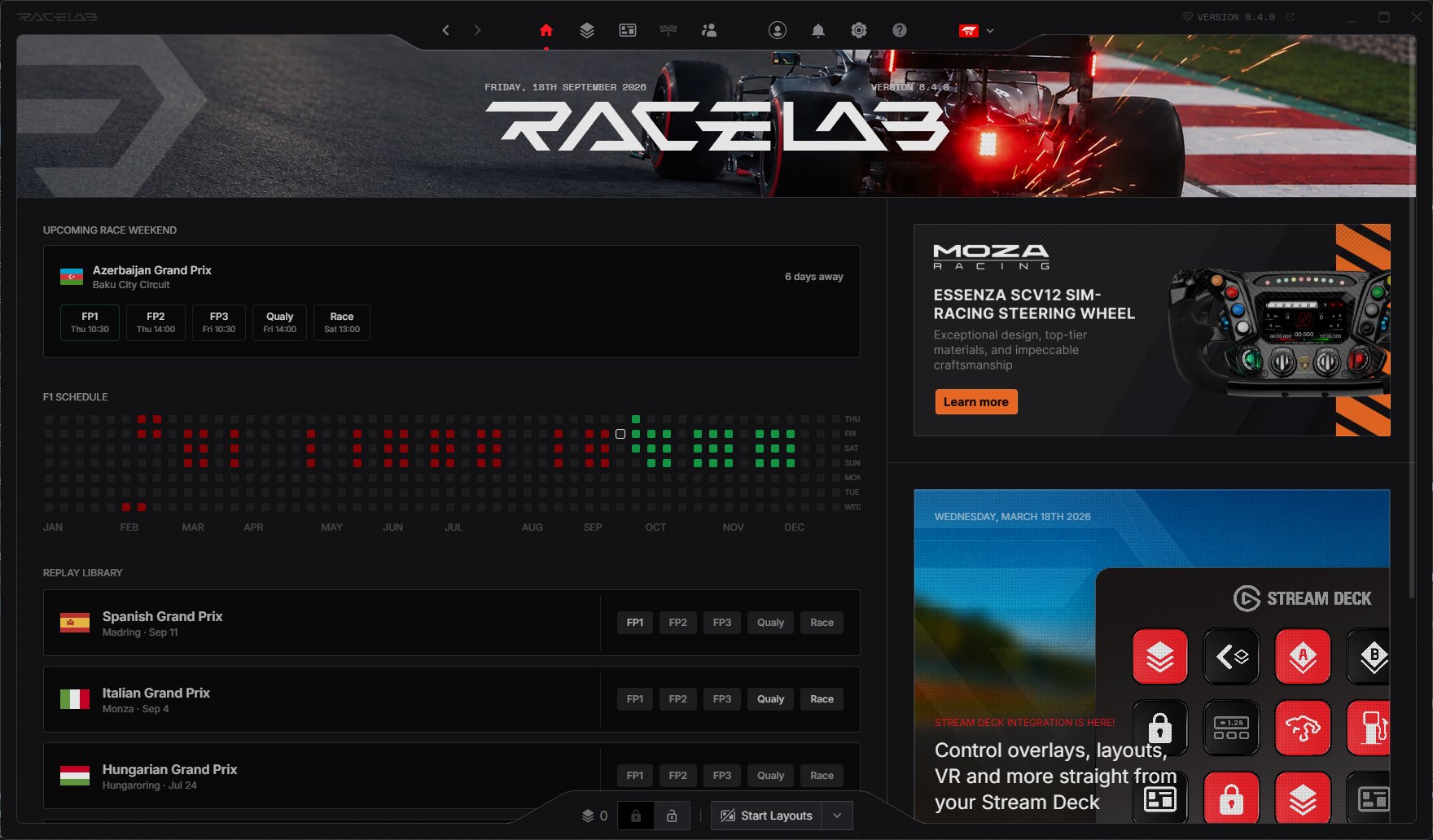
レースウィークエンドをひと目で
ダッシュボードには次のレースウィークエンドとセッション時刻が並び、セッションが始まるとすぐに「ライブ」の表示が現れます。
- 05
細部までカスタマイズ
オーバーレイごとに独自の設定があり、その数は数十種類。それぞれ何をどこまで表示し、画面上でどう見せるかは、自由に決められます。
- 06
自分で配置を決める画面
オーバーレイはそれぞれ独立したウィンドウなので、置き場所はお好みで。片隅にスタンディング、別の隅にトラックマップ。残りの画面はレースのために空けておけます。
F1ブロードキャストモード
オーバーレイ
01 · F1ブロードキャストモード
スタンディング
タイム差、最速ラップ、タイヤコンパウンドを含む全車の順位表を、タイミングフィードから直接表示します。
- 全車を順位どおりに、首位または前の車とのタイム差つきで表示
- スタートから誰が順位を上げ、誰が落としたのかがひと目でわかる
- 全ドライバーのタイヤと、ピットインした周回
- 気になる列だけを、好きな順番で表示
02 · F1ブロードキャストモード
タイム差
フォロー中のドライバーの前後を走る車と、その間のライブのタイム差を表示。誰が迫り、誰が離れていくのかがわかります。
- 好きなドライバーを選べば、コース上でその周りに誰がいるのかが正確にわかる
- タイム差が開き、縮まっていく様子をリアルタイムで追える
- バトル中の全車のタイヤ、ピットストップ、ラップタイム
- 前後に表示する台数を選択
03 · F1ブロードキャストモード
トレンドチャート
選んだ車のタイム差、順位、ラップタイムを周回ごとにグラフ化します。
- バトルの展開を目で追える:タイム差、順位、ラップタイムをレースの流れに沿って描画
- 先頭集団、またはお気に入りのドライバーの前後の車を追跡
- 戦略の行方が見える:アンダーカット、タイヤのタレ、後方からの追い上げ
- 各ドライバーの名前をそれぞれのラインに、現在の数値と並べて表示
04 · F1ブロードキャストモード
トラックマップ
すべての車をサーキットマップ上に表示。タイミングフィードをもとに配置し、ライブで更新するので、どこでバトルが起きているのかがいつでもわかります。
- 全車をチームカラーでサーキットのライブマップ上に表示
- 首位とフォロー中のドライバーは、専用マーカーですぐに見つかる
- コーナー番号とセクターラインで、どこで何が起きているのかが常にわかる
- フラット、トップダウン、3Dから、画面でいちばん見やすいビューを選択

05 · F1ブロードキャストモード
レースコントロール情報
レースコントロールのメッセージ、フラッグ、審議を発表と同時に表示します。
- レースコントロールのすべてのメッセージを、発表された瞬間に画面へ
- イエローフラッグ、セーフティカー、審議、ペナルティを、実況を待たずに確認
- それぞれの裁定がどれくらい前に出たのかがわかる
- オプションの通知音で、どの裁定も見逃さない

06 · F1ブロードキャストモード
データブロック
好きなライブの値を1つずつ表示する小さなタイルです。ここではセッションの最速ラップを表示しています。画面の好きな場所にいくつでも置いて、タイミングフィードから自分だけの情報表示を組み立てましょう。
- 気になるあの数値を、いつでも画面に
- 最速ラップ、残り周回数、路面温度など、数十種類のライブの値から選択
- 好きな場所に、好きなサイズで配置
- いくつでも追加して、自分だけの情報バーを作成
ほかに画面に表示できるものは?
上の6つだけではありません。2人のドライバーを直接比較したり、ラップタイムをグラフにしたり、天気に目を配ったり、フラッグが振られた瞬間を確認したり、画面の隅にセッションタイマーを置いたり。どのオーバーレイも任意なので、見たいものだけを表示できます。

横スタンディング
順位をティッカーとして画面に横一列で表示。各ドライバーの下にタイム差が出ます。

フラットマップ
1周を1本の直線として描画。全車の広がり具合がひと目でわかります。
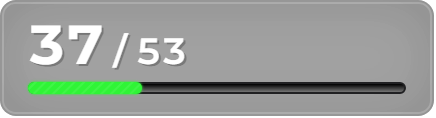
セッションタイマー
残り周回数とレースの進み具合を、いつでも画面に。
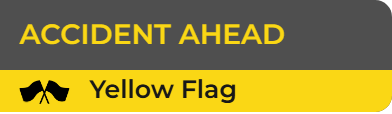
フラッグ
イエローフラッグ、セーフティカー、レッドフラッグが出た瞬間に、わかりやすいバナーで知らせます。

デジフラッグ
コース脇のライトパネルを画面に。イエロー、セーフティカー、レッド、グリーン。
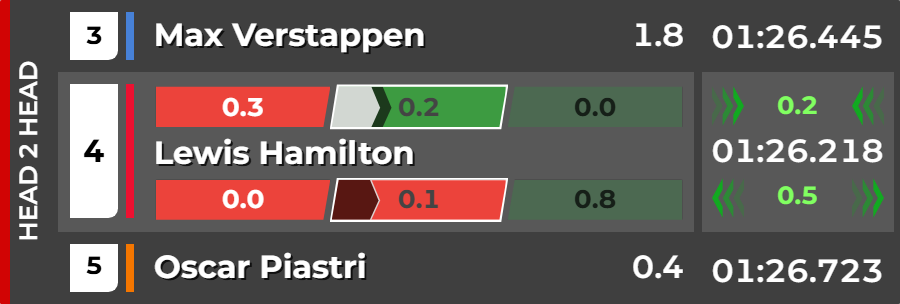
前後関係
フォロー中のドライバーを、前後の車とセクターごとに比較します。
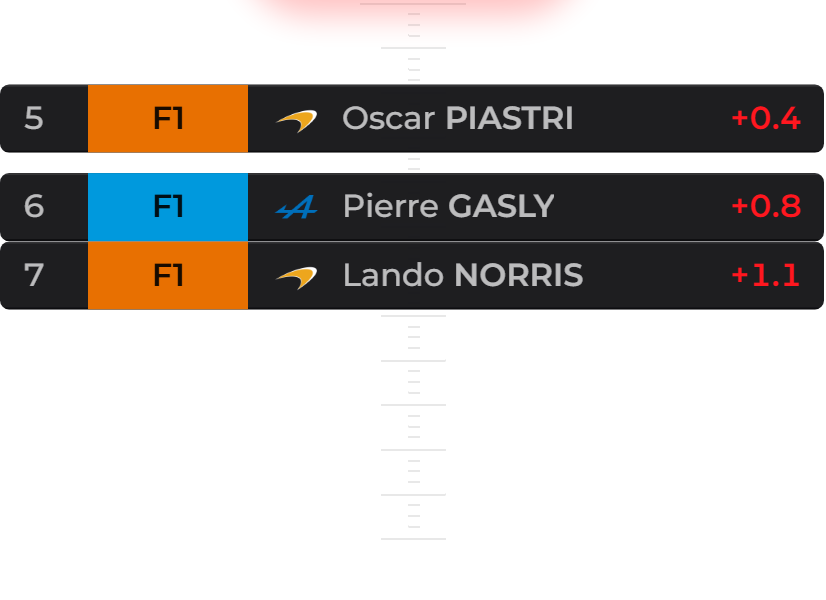
オーバーテイクアラート
フォロー中のドライバーに後ろから迫っているのは誰か、どれだけ近いのかを表示します。
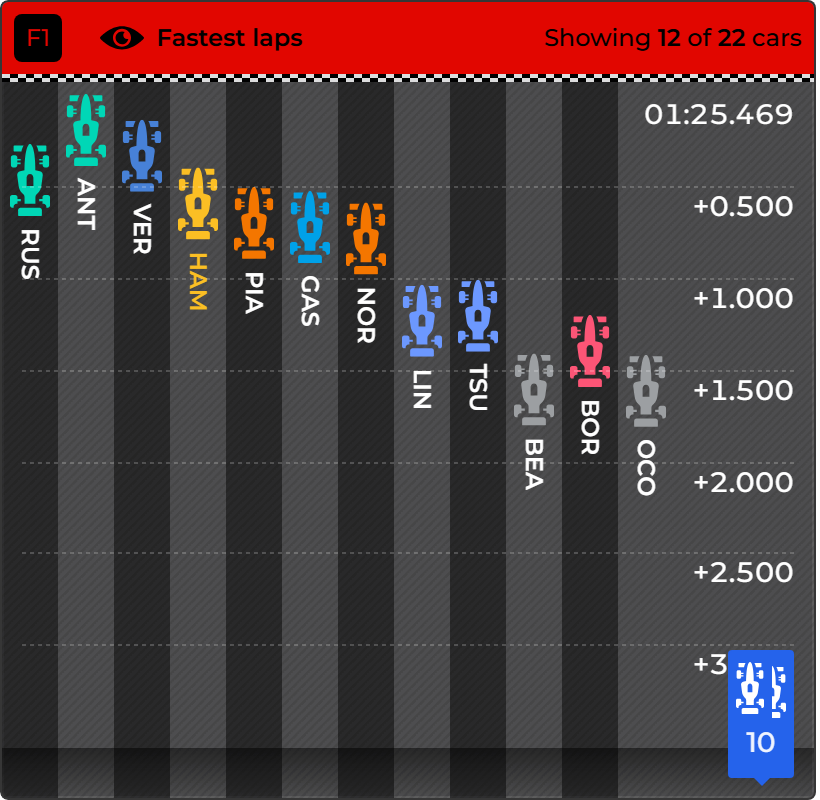
ラップタイムの広がり
全ドライバーの最速ラップを横並びで表示。本当に速いのは誰かがわかります。
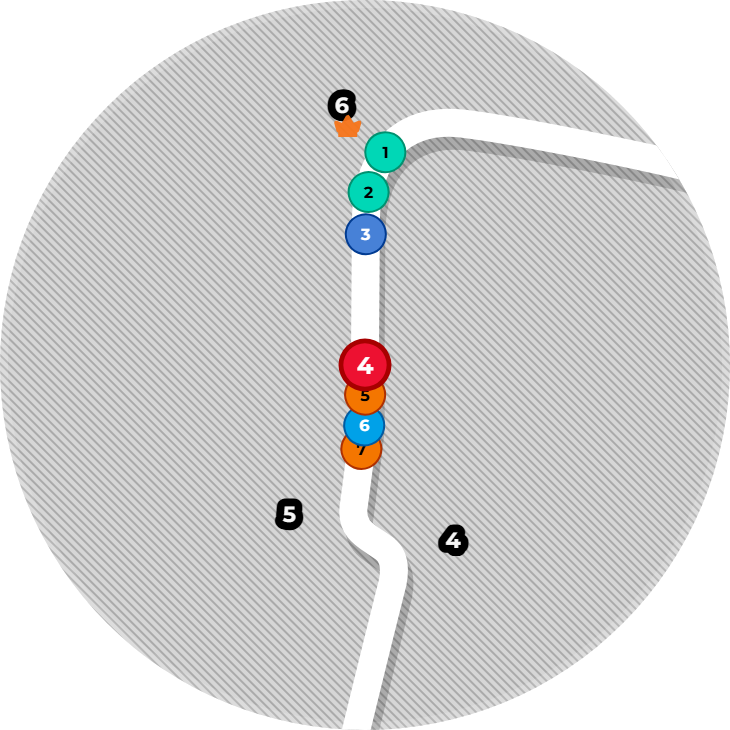
ミニマップ
フォロー中のドライバーを追いかける拡大マップ。すぐ周りに誰がいるのかがわかります。
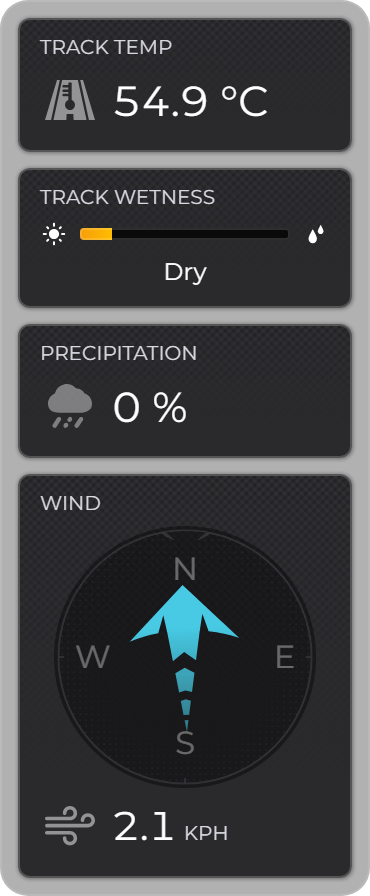
天気モニター
サーキットの路面温度、雨、風を、タイミングフィードから直接表示します。
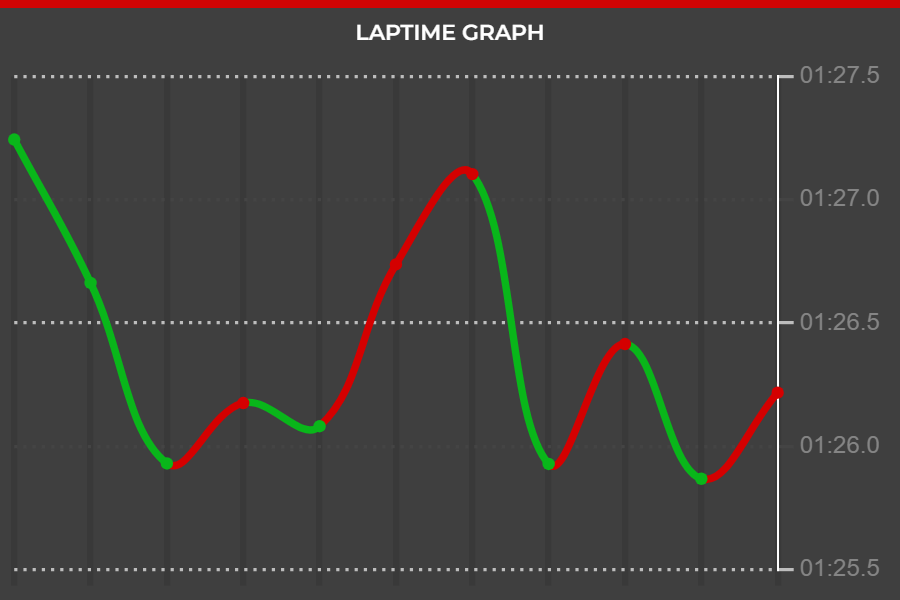
ラップタイムグラフ
ドライバーのラップタイムを曲線で表示。ペースの落ち込みがすぐに目に入ります。
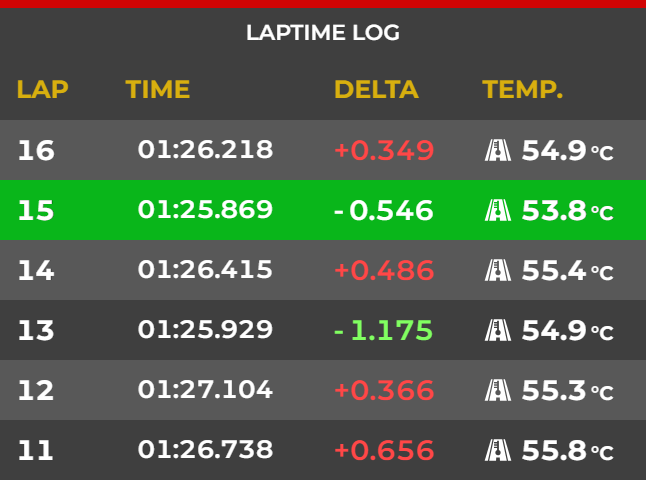
ラップタイムログ
フォロー中のドライバーの各ラップを、前のラップとの差つきで表示します。


使い方
- 01
ブロードキャストモードを有効にする
RaceLabのゲームセットアップを開き、F1ブロードキャストモードをオンにします。インストールするものも、起動するゲームもありません。
- 02
ライブセッションかリプレイを選ぶ
レースウィークエンド中はライブセッションがダッシュボードに表示されます。レースの合間には、リプレイライブラリからセッションをダウンロードして再生しましょう。
- 03
オーバーレイを開く
シムレーシングで使っているオーバーレイを起動し、ブロードキャスト遅延を配信に合わせて調整して、セッションを追いかけましょう。
オプション
F1 TV Proを接続して追加データを
ブロードキャストモードはサブスクリプションなしで動作します。F1 TV Proをお持ちなら、RaceLab内でご自身のアカウントでログインすると、ライブセッション中に追加のデータチャンネルが使えます。
ログインは、RaceLab内に表示されるFormula 1公式サイトで行います。RaceLabが保存するのは発行されたセッショントークンのみで、パスワードは一切保存しません。
- GPS位置情報付きドライバートラッカー
- ピットストップタイム
- チームラジオ通知
- チャンピオンシップスタンディング
よくある質問
F1ブロードキャストモードは無料ですか?
はい。ブロードキャストモードの有効化に費用はかかりません。プランのルールは他のシムと同じです。無料プランには基本のオーバーレイが含まれ、Proでライブラリ全体が使えるようになります。
F1 TV Proは必要ですか?
いいえ。ライブタイミングフィードはサブスクリプションなしで動作します。F1 TV Proが追加するチャンネルは、GPS位置情報、ピットストップタイム、チームラジオ通知、チャンピオンシップスタンディングだけです。
F1ゲームへの対応と同じものですか?
いいえ。EAのF1ゲームは、プレイ中のゲームからテレメトリーを送ります。ブロードキャストモードは公式タイミングフィードを通じて本物のF1世界選手権を追いかけるもので、ゲームは関係ありません。
どのセッションをリプレイできますか?
今シーズンにすでに行われたすべてのセッションです。フリー走行、予選、スプリント、決勝。リプレイライブラリから一度ダウンロードすれば、何度でも再生できます。
オーバーレイが映像より先に進んでしまいます。どうすれば?
F1ブロードキャストの接続設定で、ブロードキャスト遅延を配信が遅れている秒数に合わせてください。オーバーレイが映像に揃います。
使えないオーバーレイはどれですか?
車内のデータを必要とするものすべてです。燃料計算機、インプットテレメトリー、アドバンスパネル、レーダー、死角、デルタバー、Gフォースメーター、ピットボックスヘルパー、ブーストボックス。さらにiRacing専用のリーダーボードとレーススケジュールも使えません。
次のグランプリの準備はできましたか?
RaceLabを無料でダウンロードし、F1ブロードキャストモードを有効にして、タイミングフィードをすべて画面に表示したまま、次のセッションを追いかけましょう。
RaceLabを今すぐダウンロードRaceLabはコミュニティ主導の非公式ソフトウェアであり、Formula 1の各社とは一切関係ありません。F1、FORMULA ONE、FORMULA 1、FIA FORMULA ONE WORLD CHAMPIONSHIP、GRAND PRIXおよび関連するマークは、Formula One Licensing B.V.の商標です。F1 TV ProはFormula 1のサブスクリプションサービスで、任意の追加データチャンネルにのみ必要です。