常见问题
车手们最常问的问题,快速解答。
入门
如何开始使用?
- 下载 RaceLab 安装程序。
- 运行安装程序,安装 RaceLab。
- 打开你想要的叠加层,然后启动模拟器。
应用内的支持页面和我们的文档解释了每个叠加层和每项设置。
安装程序提示“Installation has failed”,该怎么办?
错误信息如下所示:
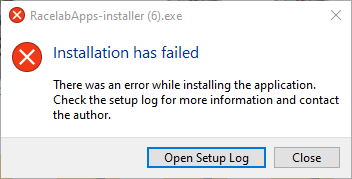
如果安装时模拟器正在运行,就可能出现这个问题。关闭游戏,然后重新运行安装程序。
如果仍然失败:
- 删除文件夹
C:\Users\<你的用户名>\AppData\Local\Racelabapps。 - 删除
C:\Users\<你的用户名>\AppData\Local\SquirrelTemp中的全部内容。 - 重新运行 RaceLab 安装程序。
使用叠加层
我打开了叠加层,但什么都没显示。是坏了吗?
没有坏。叠加层打开后会一直保持开启,直到你关闭它,但只有在模拟器运行时才有内容可显示。
鼠标可以穿透叠加层点击吗?
可以,前提是叠加层已锁定。锁定的叠加层会忽略鼠标,点击会落到它们后面的内容上。想移动叠加层时,先解锁即可。
使用应用底部的 锁定叠加层 开关,或在“设置”的“按键绑定”中为它设置一个按键。
我可以暂时隐藏叠加层吗?
可以。在“设置”的“按键绑定”中,为 显示/隐藏叠加层和布局 设置一个按键。按一下隐藏全部,再按一下恢复显示。
免费的 Stream Deck 插件也有对应的按键。
模拟器以全屏模式运行时,RaceLab 能用吗?
请改用无边框窗口模式运行模拟器。它看起来和全屏一样,运行效果也应该一样好。
Windows 不允许任何应用在全屏游戏上方绘制内容。绕过这一限制的方法可能会触发模拟器的反作弊系统,所以 RaceLab 不使用这些方法。
iRacing
在 iRacing 中,名次来回跳动,或车辆从赛道地图上消失。如何解决?
这是由两项 iRacing 设置导致的:
- 连接类型:在 iRacing 账户设置中,选择最快的 DSL 选项,即 1 Mbps 或以上。
- Max Cars:在 iRacing 的图形选项中,将
Max Cars设为 63。它不是渲染的车辆数量,因此不会影响性能:它决定的是 iRacing 发送多少辆车的数据。